À lire avant de choisir un simulateur
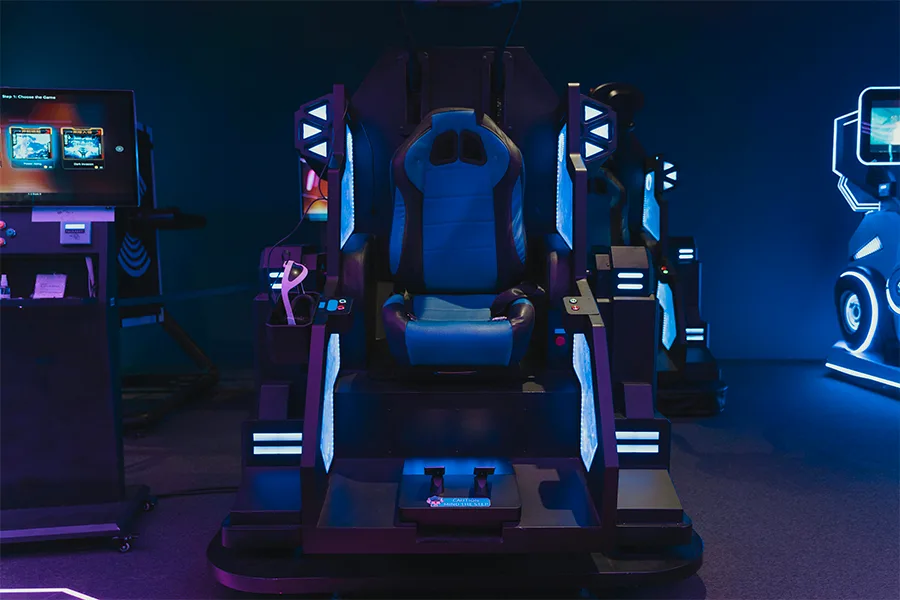
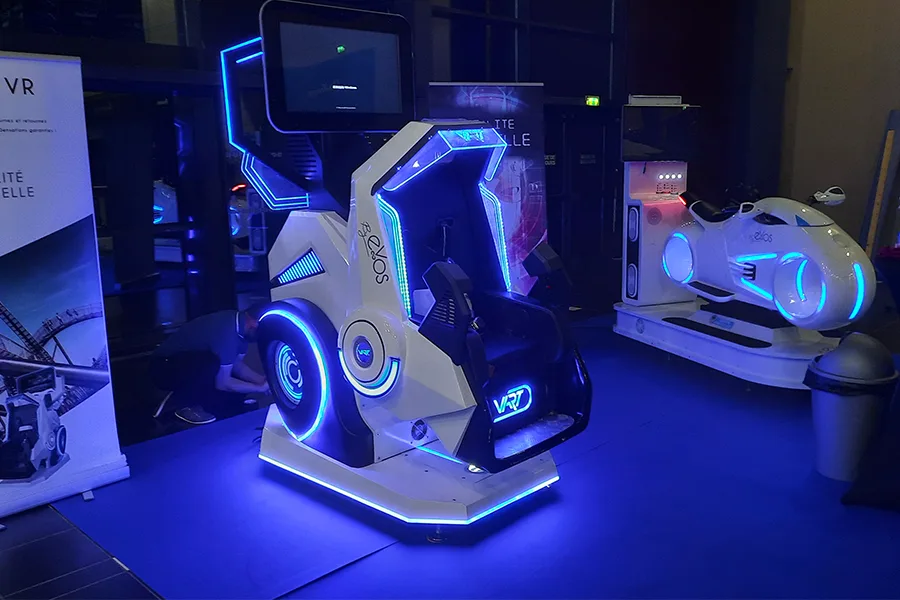
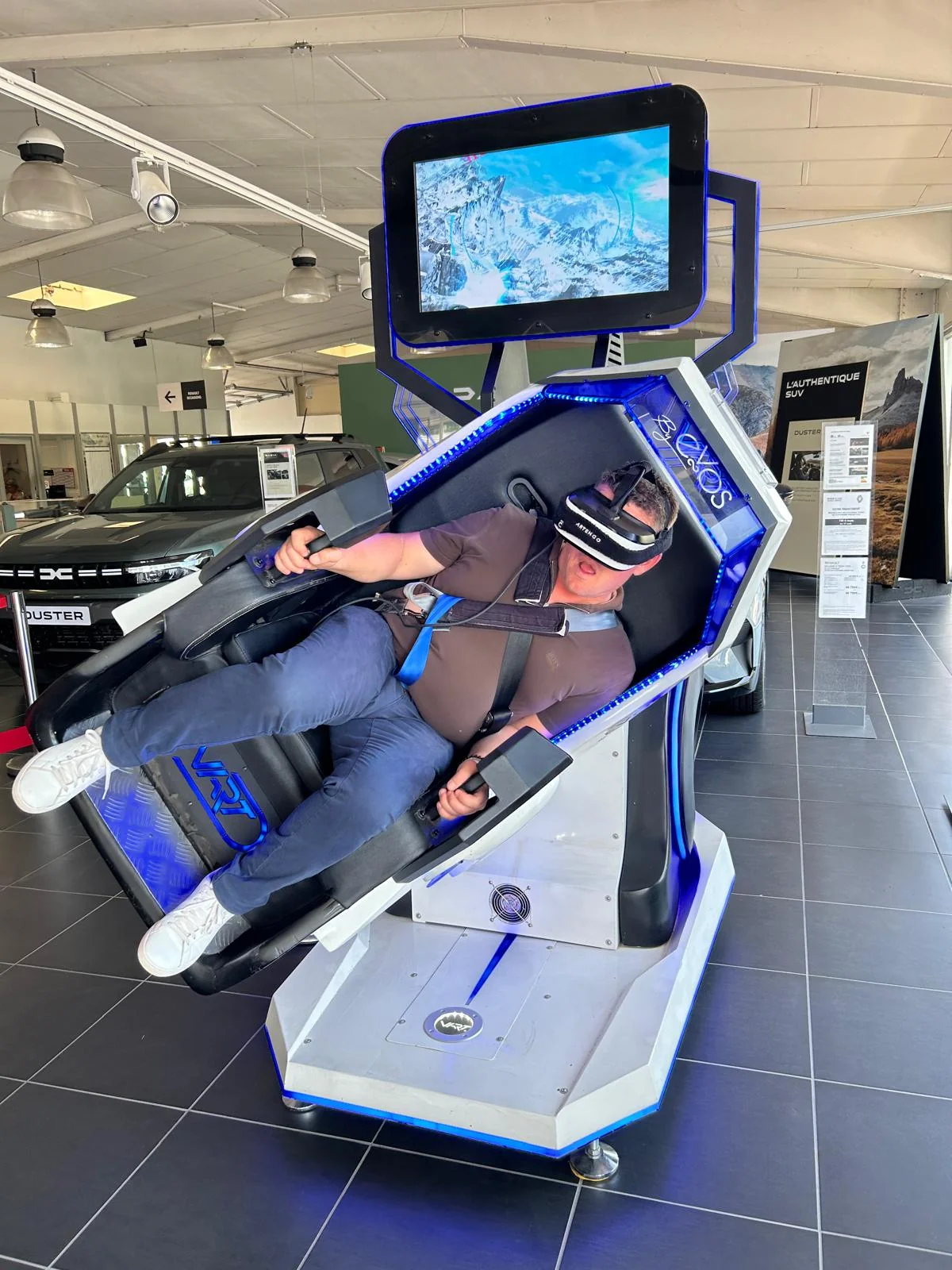
Pour un événement d’entreprise, Flight Simulator en VR ne répond pas au même besoin qu’une location de simulateur VR clé en main. Cette simulation aérienne demande un PC puissant, des réglages et un usage individuel. BY EVOS intervient plutôt sur site, avec un dispositif encadré pour un stand, séminaire ou événement professionnel, du choix du matériel jusqu’à l’animation des passages.
Flight Simulator et la réalité virtuelle
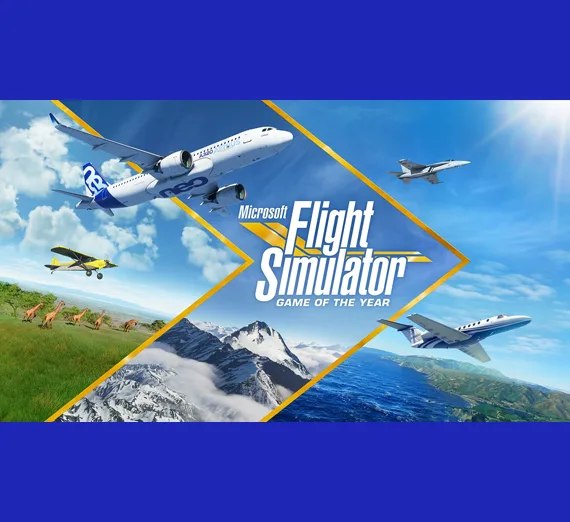
Microsoft Flight Simulator 2020, développé par Asobo Studio, a redonné ses lettres de noblesse à la simulation de vol grand public. Le monde entier y est modélisé grâce aux données satellite de Bing Maps, avec plus de 37 000 aéroports reproductibles. La mise à jour VR de décembre 2020 a ouvert une nouvelle dimension : celle du cockpit vécu de l'intérieur.
Enfiler un casque VR dans ce simulateur, c'est passer de spectateur à pilote. La profondeur de champ change la lecture des instruments. Le regard suit naturellement la piste à l'atterrissage. Les turbulences ne se contentent plus de secouer l'écran, elles bousculent votre champ de vision. C'est cette différence sensorielle qui rend le mode VR si marquant.
Le support VR est gratuit pour tous les possesseurs du jeu. Aucun DLC supplémentaire n'est requis. Il suffit d'un casque compatible OpenXR et d'un PC suffisamment puissant. Voilà le point délicat : Flight Simulator est l'un des jeux les plus gourmands du marché, et la VR double la charge de rendu.
À lire avant d'équiper un événement
Flight Simulator reste d'abord une expérience PC pour passionnés d'aviation. Pour un usage événementiel, l'enjeu n'est pas seulement le rendu visuel : il faut gérer le débit de passage, l'encadrement, la sécurité, l'espace disponible et le niveau des participants. BY EVOS intervient sur ces formats avec des simulateurs VR physiques, des animateurs et un cadrage logistique adapté aux salons, soirées et opérations d'entreprise.
À retenir pour un événement professionnel
Flight Simulator est une référence pour comprendre l'immersion en cockpit, mais ce n'est pas une prestation événementielle prête à poser sur un salon ou une soirée d'entreprise. Pour un événement, le besoin est différent : circulation des participants, sécurité, animation sur site, installation rapide, visibilité de la marque et dispositif robuste pendant toute la durée de l'opération. C'est sur ce cadre que By Evos oriente ses simulateurs VR en location et ses animations réalité virtuelle.
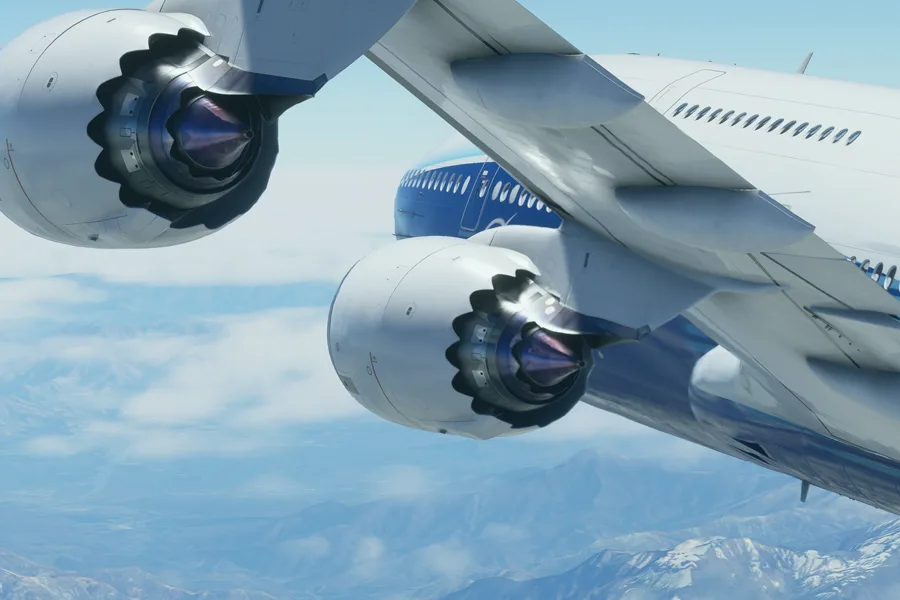
Casques VR compatibles
Flight Simulator prend en charge tous les casques fonctionnant sous le runtime OpenXR. Le choix du casque influence directement le confort visuel et la lisibilité des cadrans de cockpit.
Meta Quest 2 et Quest 3
Les casques Meta ne fonctionnent pas en autonome pour Flight Simulator. Ils doivent être reliés à un PC via câble Link ou Air Link (Wi-Fi 5 GHz). Le Quest 3 apporte une nette amélioration de la résolution par rapport au Quest 2, avec une lentille pancake qui réduit les reflets. L'Air Link, bien qu'il introduise une légère latence, libère des contraintes du câble.
HP Reverb G2 (discontinué)
Longtemps considéré comme le meilleur choix pour la simulation de vol en VR grâce à sa résolution de 2160 x 2160 par oeil. HP a depuis quitté le marché VR et Microsoft a abandonné Windows Mixed Reality dans Windows 11 24H2. Si vous possédez déjà un G2, il reste fonctionnel sur les anciennes versions de Windows, mais ce n'est plus un achat recommandé.
Valve Index et HTC Vive Pro 2
Le Valve Index séduit par son champ de vision de 130 degrés et son taux de rafraîchissement pouvant atteindre 144 Hz. Le HTC Vive Pro 2 affiche une résolution élevée (2448 x 2448 par oeil), mais son prix le réserve aux passionnés. Ces deux casques utilisent le tracking Lighthouse, très précis, bien que surdimensionné pour un usage assis.
Casques WMR
Les casques Windows Mixed Reality restent compatibles via OpenXR. Ils offrent une porte d'entrée économique, même si les modèles récents (hors Reverb G2) sont plus rares sur le marché.
Configuration PC recommandée
La VR dans Flight Simulator exige une machine robuste. Le jeu calcule deux images par frame (une par oeil), à un taux de rafraîchissement de 90 Hz minimum. Sur un écran plat, 30 fps restent jouables. En VR, en dessous de 45 fps reprojetés, l'expérience devient pénible.
- GPU : NVIDIA RTX 3080 ou AMD RX 6800 XT au minimum. Une RTX 4070 Ti ou supérieure apporte un vrai gain grâce au DLSS
- CPU : Intel Core i7 de 12e génération ou AMD Ryzen 7 5800X. Le jeu sollicite beaucoup le thread principal
- RAM : 32 Go DDR4 ou DDR5. Flight Simulator consomme régulièrement 20 Go et plus
- Stockage : SSD NVMe avec au moins 150 Go libres. Les temps de chargement sur HDD deviennent très longs
- Connexion : fibre ou ADSL rapide recommandé pour le streaming des données satellite en temps réel
Un point souvent oublié : la bande passante USB ou Wi-Fi entre le PC et le casque compte aussi. Un câble USB 3.0 de qualité (ou un routeur Wi-Fi 6 dédié pour l'Air Link) évite les artefacts de compression.
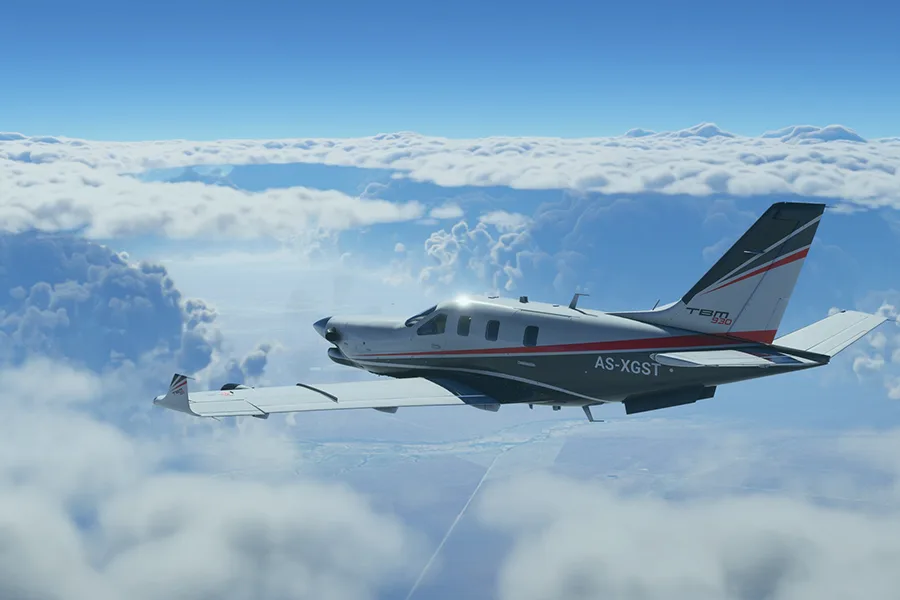
Réglages VR pour une expérience fluide
Les paramètres par défaut de Flight Simulator en VR provoquent souvent des saccades, même sur des PC haut de gamme. Quelques ajustements ciblés changent radicalement la fluidité sans trop sacrifier le rendu.
Render scaling et résolution
Réglez le render scaling entre 80 et 100 % dans les options VR du jeu. À 100 %, l'image est nette mais exigeante. À 80 %, la perte de netteté reste acceptable et le gain de performance est significatif. Évitez de dépasser 100 % sauf avec une RTX 4090.
LOD terrain et objets
Le Level of Detail (LOD) du terrain est le curseur qui pèse le plus sur les performances. Réduisez-le à 100 (contre 200 par défaut). Vous perdrez du détail au sol vu de très haut, mais en approche et en vol basse altitude, la différence est minime.
Nuages et météo
Les nuages volumétriques sont magnifiques, mais couteux. Passez-les en « medium » ou « high » plutôt qu'en « ultra ». La météo en temps réel reste fonctionnelle à tous les niveaux de qualité. Les nuages « medium » offrent un bon compromis entre rendu visuel et fluidité.
Motion reprojection et OpenXR Toolkit
Activez la motion reprojection dans les réglages OpenXR de votre casque. Cette technique génère des images intermédiaires à partir des frames calculées, doublant le framerate perçu. Les réglages OpenXR natifs de SteamVR ou du logiciel Meta permettent d'ajuster le foveated rendering et d'autres paramètres de performance directement.
Anti-aliasing
Le TAA (Temporal Anti-Aliasing) est le meilleur choix en VR pour Flight Simulator. Il lisse les contours sans trop peser sur le GPU. Si votre carte NVIDIA le supporte, le DLSS en mode « qualité » peut remplacer le TAA avec un gain de performance notable.
L'expérience de vol en VR
Voler en écran plat et voler en VR sont deux expériences distinctes. Le casque ne se contente pas d'ajouter de la 3D : il change la façon de piloter.
L'immersion cockpit
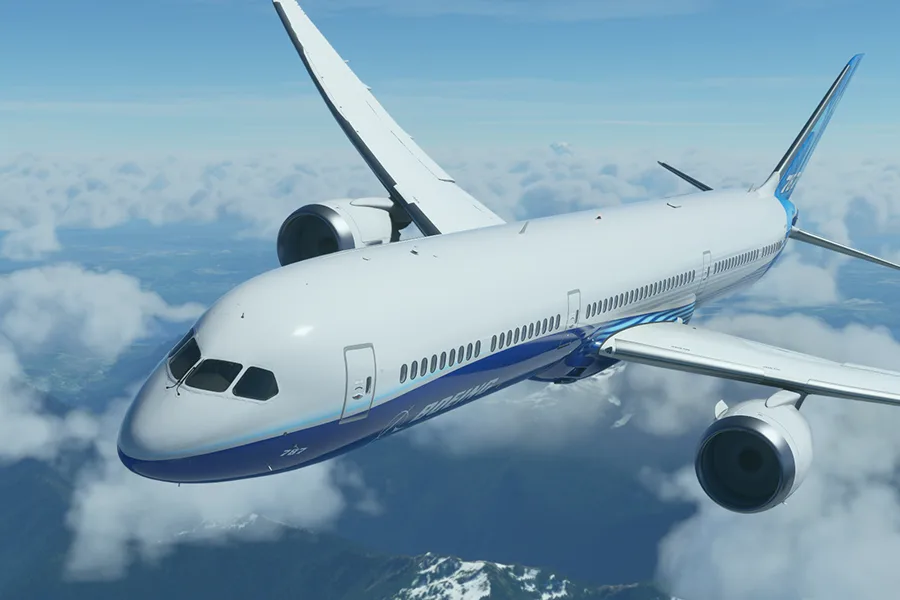
Dans un Cessna 172, la verrière laisse entrer la lumière du matin. Les instruments sont à portée de regard. On tourne la tête pour vérifier le trafic avant de s'engager sur la piste. Dans un Boeing 747 ou un Airbus A320, le cockpit prend une autre dimension : l'overhead panel se trouve au-dessus, le pedestal entre les sièges, le PFD et le ND devant. L'échelle du cockpit frappe immédiatement.
Vol VFR et IFR
Le vol à vue (VFR) gagne énormément en VR. Repérer des points de référence au sol, suivre une rivière, estimer sa hauteur par rapport au relief : tout cela devient naturel avec la perception de profondeur. Le vol aux instruments (IFR) profite du head tracking pour scanner rapidement les cadrans, comme un vrai pilote.
Interactions cockpit et périphériques
Flight Simulator autorise l'interaction directe avec les boutons et leviers du cockpit via les contrôleurs VR. En pratique, la plupart des simmers préfèrent utiliser un joystick HOTAS et un pédalier, plus précis pour le pilotage. Le casque VR sert alors uniquement au regard, et les mains restent sur les périphériques physiques.
Limites et contraintes du mode VR
La VR dans Flight Simulator n'est pas sans défauts. Les connaître à l'avance évite les déceptions.
- Exigences matérielles : même avec une RTX 4080, certains aéroports détaillés (Londres, New York) provoquent des baisses de framerate. Le jeu reste le plus gourmand du marché en VR
- Saccades et stuttering : les micro-freezes apparaissent lors du chargement de nouvelles tuiles de terrain. Le SSD NVMe réduit le problème sans l'éliminer complètement
- Lisibilité du texte : les petits caractères sur les instruments GPS ou le FMS restent difficiles à lire, surtout sur les casques à résolution modeste. Le HP Reverb G2 atténue ce souci
- Fatigue visuelle : les vols longs (2 heures et plus) fatiguent les yeux et le cou. Des pauses régulières sont recommandées
- Interface menus : les menus du jeu (carte, ATC, réglages) ne sont pas optimisés pour la VR. Naviguer dans le menu carte avec un contrôleur VR reste maladroit
Malgré ces limites, Flight Simulator en VR reste l'une des expériences les plus saisissantes du marché. La sensation de voler au-dessus de sa propre ville, de reconnaître des bâtiments, d'atterrir sur un aéroport familier avec la profondeur de champ, c'est un moment que l'écran plat ne reproduit pas.
Nos recommandations pour débuter
Commencez par un vol libre en VFR avec le Cessna 172, de jour, par beau temps. Choisissez un aéroport que vous connaissez. Réglez la météo en « ciel dégagé » pour éviter la charge GPU des nuages. Faites un premier vol de 20 minutes maximum pour vous habituer au casque et calibrer vos réglages. Si tout est fluide, augmentez progressivement la complexité : météo réelle, avion plus lourd, vol IFR.
Le joystick fait une vraie différence en VR. Même un modèle d'entrée de gamme comme le Logitech Extreme 3D Pro suffit pour les premiers vols. L'ajout d'une manette des gaz séparée et d'un pédalier viendra plus tard, si l'envie s'installe.